
Pastikan service API di mikrotik aktif.
IP > Service > API > centang

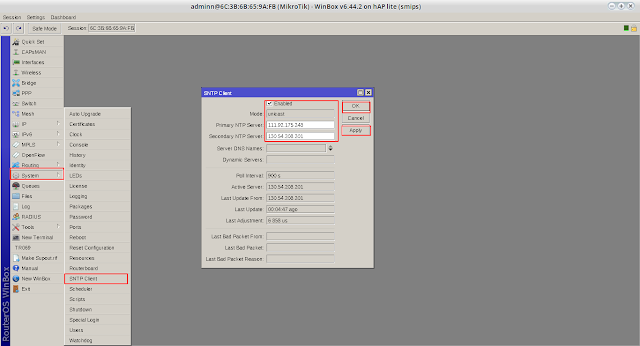
Pastikan NTP client mikrotik sudah di aktifkan, caranya
System > SNTP Clinet > Setting seperti gambar di bawah > apply > ok
Primary NTP : 111.92.175.248
Secondary NTP : 130.54.208.201
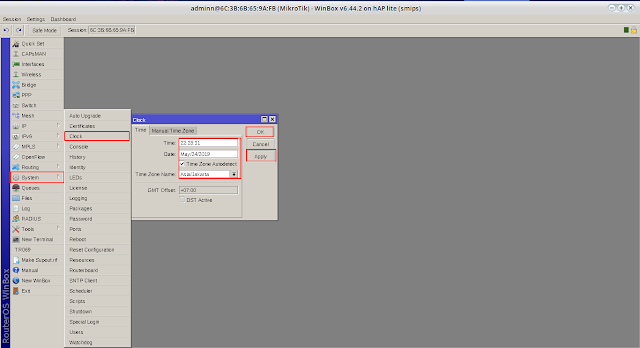
Atur zona waktu sesuai tempat masing-masing
System > Clock > Atur > Apply > Ok
Ekstrack file Mikhmon yang kalian download, dan rename menjadi mikhmon tidak terlalu panjang.
Copy file Mikhmon yang sudah kalian rename ke folder html, caranya
cp -rf mikhmon /var/www/html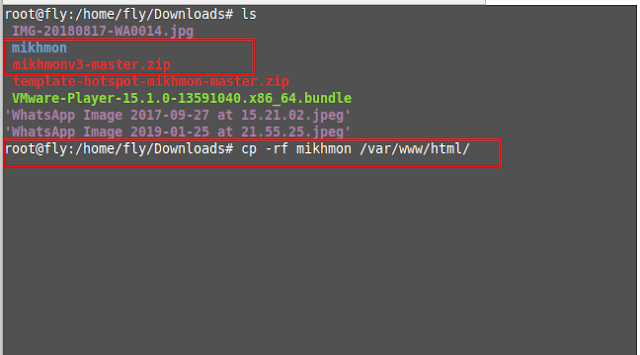
Cek foldernya apakah sudah tercopy
cd /var/www/html
ls
Jika kalian langsung cek di web browser kalian dengan mengetikan
localhost/mikhmon
maka akan tampil seperti gambar di bawah, penyebabnya adalah kita belum memberi ak akses folder mikhmon kita yang berada di /var/www/html tadi.
Untuk memberi hak akses kita gunakan perintah
chmod -R 755 mikhmon
chown- R www-data:www-data mikhmon
Setelah kit aberikan hak akses makan kita cek lagi di web browser dengan
mengetikan
localhost/mikhmon
maka sudah berhasil di akses, untuk login default mikhmon adalah
username : mikhmon
password : 1234
Setelah kita login, maka kita perlu untuk mengoneksikan router kita dengan mikhmon yang sudah kita install, caranya
klik menu : add router (sebelah kiri)
Session Name : “bebas”
IP Mikrotik : harus sesuai dengan IP mikrotik yang digunkan
username : username mikrotik yang kita gunakan
password : password mikrotik yang kita gunakan
Hotspot name : “bebas”
DNS Name : “bebas”
save > connect

Ini adalah tampilan setelah kita terkoneksi dengan mikrotik kita.

Selamat Mencoba
 Bengkel IT